代理与模拟器 - Android Studio 入门那些坑

代理
毕竟AS是谷歌家的东西。。。由于众所周知的原因,必须挂代理才能用。
FQ本来很简单,但是AS默认设置是绕过代理(谷歌心里没点B数吗[/滑稽])。。。你还得在AS里手动设置才行。
如下:
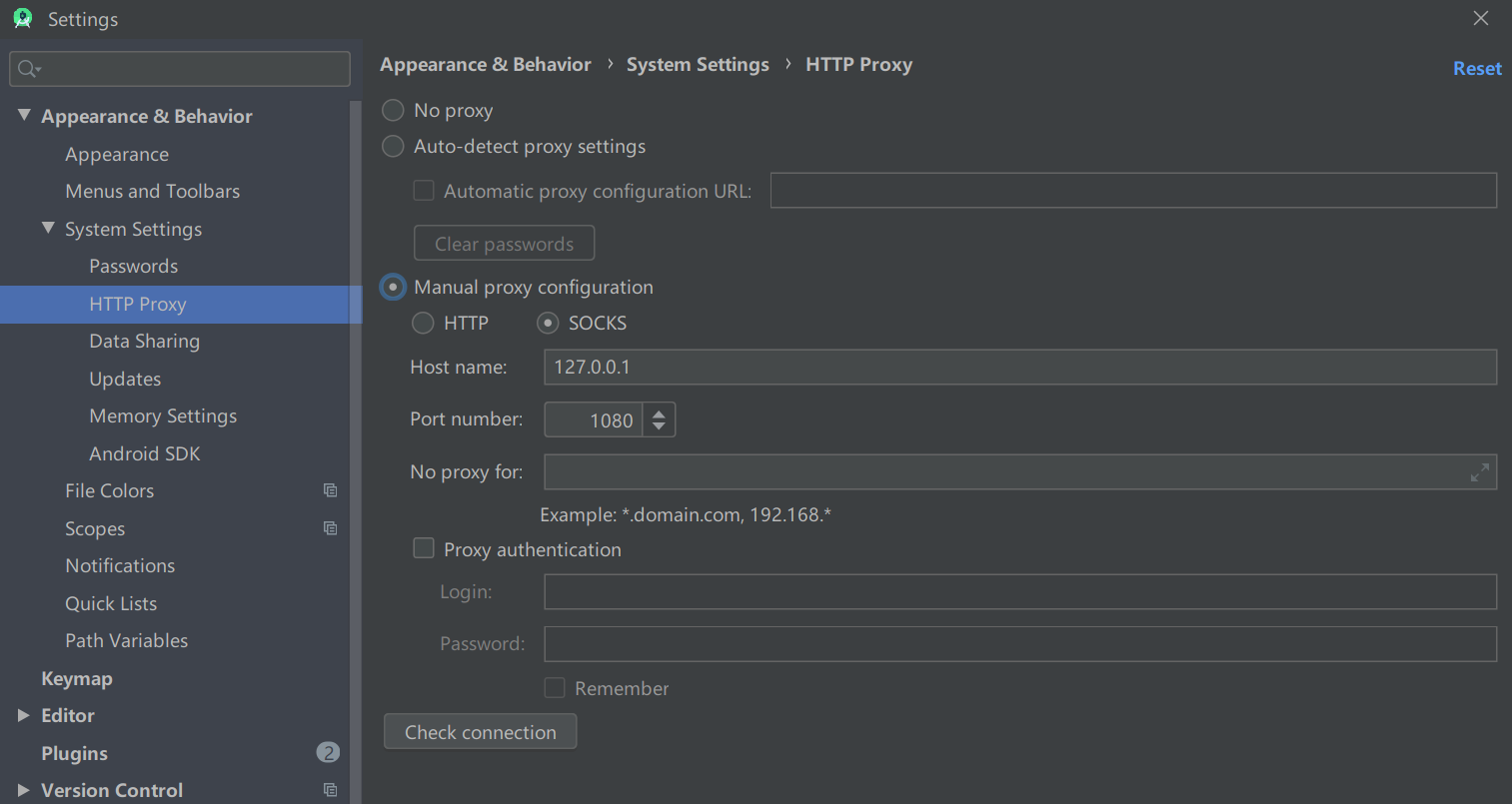
在File > Settings 这里搜索http,找到HTTP Proxy,点进去你会发现默认设置是No proxy,这就是问题所在。
选择Manual那个选项,也就是手动设置。
Host name主机名填127.0.0.1,也就是本机。
如果用的是SSR/SS,协议选择SOCKS,Port name端口名填默认端口1080。
如果是V2Ray,协议选HTTP,默认端口为1081。
我当时也就这样设置好了,但是后来弄了个路由器刷了Openwrt,用路由器开代理,AS就又连不上了。
然后我有点懵逼,本来就搞不太懂这些,用路由器代理AS的方法也没搜到。不知道主机名和端口填什么。
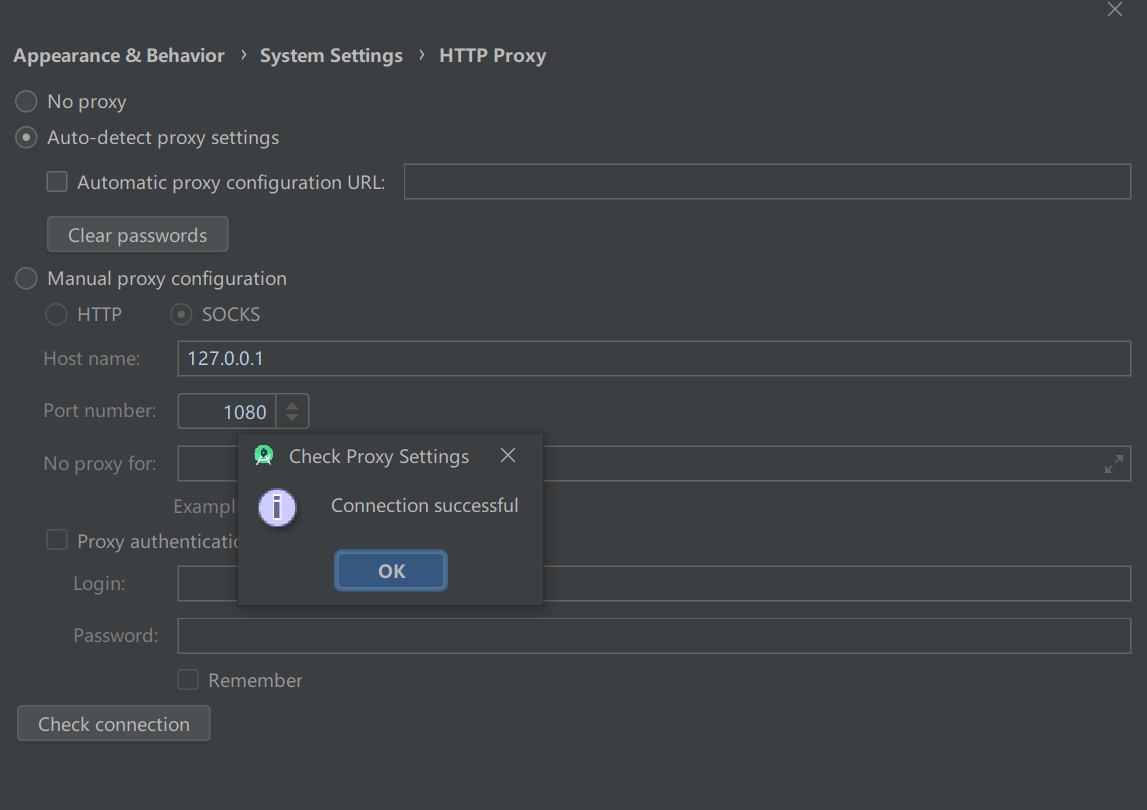
然后发现解决办法也很简单:用AS的自动代理选项即可。。。
再检查连接,connection successful,完美。重启AS,却还是Gradle sync failed,回到设置里检查连接还是正常,cao,什么bug?
最后搜到的方法是打开.gradle/wrapper/dists/gradle.properties,
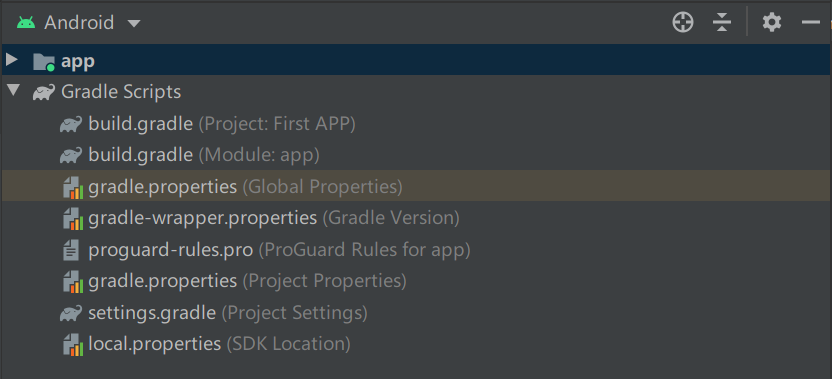
注释掉以下代码:
systemProp.https.proxyPort=1080
systemProp.http.proxyHost=127.0.0.1
systemProp.https.proxyHost=127.0.0.1
systemProp.http.proxyPort=1080
重启AS即可解决。
可以看到这是之前设置的代理。为什么已经将代理方法设为了自动,它依然生效?这个就不知道了,可能是bug。。。
模拟器
模拟器的话,Intel平台应该没什么问题,只要支持虚拟化,它自动安装上haxm应该就能用。
如果是AMD平台,安装AVD 时它会提示haxm安装失败。
然后启动时提示:
Intel HAXM is required to run this AVD.
HAXM is not installed.
官方的解决办法:
若您的设备使用的是 AMD 处理器,需同时满足以下条件:
- AMD 处理器 —— 推荐使用 AMD 锐龙系列处理器;
- Android Studio 3.2 Beta 或更高版本,点击前往 Android Studio 预览版下载页面;
- Android 模拟器 v27.3.8 +,点击前往 Android Studio SDK 管理器页面下载;
- x86 Android 虚拟设备 (AVD),创建虚拟设备;
- Windows 10 Version 1803 四月更新版;
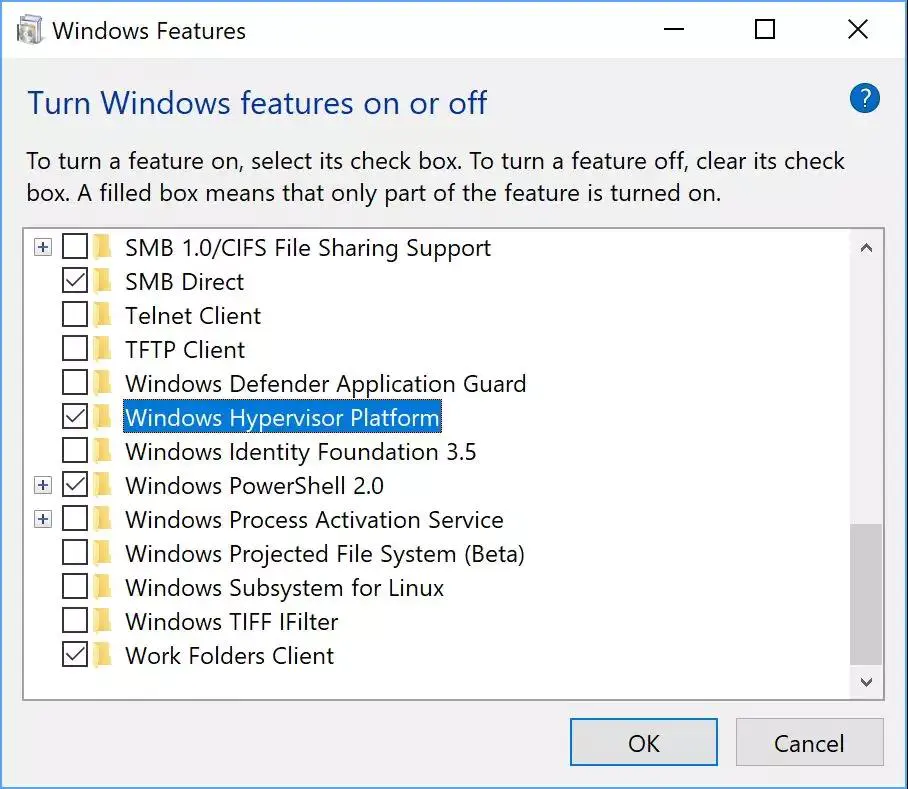
- 在 Windows 功能菜单中勾选 “Windows Hypervisor Platform”
好像除此之外还要在bios里开启虚拟化,其余的我忘记了[/滑稽]
我就这样正常用了好久,直到后来我安装了雷电模拟器(用于钉钉挂后台),发现启动不了,卡50%。
然后发现它提示没开vt,但实际上虚拟化之前就打开了的。然后我看到了virtual box 的报错,搜索,最后用cmd两行代码解决了问题。
具体是什么代码我不知道,好像是关了什么东西(但windows功能却显示没有变化),反正雷电模拟器能用了。
随后我启动AS的AVD,却又不能用了,依旧提示HAXM is required,cao。看来普通模拟器和AVD没法共存啊。
不过更神奇的是,我发现AS里可以直接选择雷电模拟器的那个设备。然后run app,就可以直接安装到雷电模拟器上。算了AVD我懒得再搞了,直接用高性能的雷电模拟器算了。
其他第三方模拟器我没试过。
当然,用这种模拟器肯定有不足的地方,比如网络延迟没法设置等等,毕竟它不是用来开发的。只作为AVD的一种替代品。
此博客所有文章默认采用署名—非商业性使用—相同方式共享 4.0 协议进行许可
本文链接:https://blog.texice.xyz/2020/AS%E5%85%A5%E9%97%A8%E9%82%A3%E4%BA%9B%E5%9D%91/